PRESENTASI LANJUTAN DAN MENGATUR TAMPILAN SLIDE
Cara
Menyisipkan Suara Pada Slide PowerPoint
- Buka Power Point
- Buka file presentasi anda kemudian pilih slide yang akan diberi tambahan audio atau musik.
- Buka tab Insert kemudian pada group menu Media klik Audio lalu pilih pilihan audio from file.
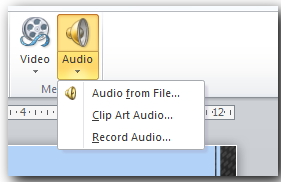

5. Maka pada slide akan muncul gambar sound dan tanda untuk memainkan suara/musik. Jika anda klik play maka musik akan dimainkan.

- Agar pada saat membuka slide suara/ musik secara otomatis dengan timming tertentu. Untuk memutar audio secara otomatis silahkan lakukan cara berikut:
1. Masuk Ke Tab Animations
2. Klik Animation Pane
3. Akan Muncul Menu baru di samping kanan
4. Klik Kanan Judul Audio
5. Pilih TimmingUbah Start (On Click) Menjadi After
Previous
6. OK

suara/
musik akan memutar
audio secara otomatis
ok, gays kita lanjut ....
Cara
Menyisipkan video Pada Slide PowerPoint
Proses
dalam memasukkan video dalam slide power ponit langkah-langkahnya tu sama
dengan langkah memasukkan audio... ok gays hanya berbeda dikiiit aja, ok
lanjut....gooo
1. Buka Power Point
2. Buka file presentasi anda kemudian pilih slide yang akan diberi
tambahan video
3. Buka tab Insert kemudian pada group menu Media klik video lalu
pilih pilihan movie from file/movie from clip organizer.

4. Ok....Maka pada
slide akan muncul video dan tanda untuk memutar video. Jika
anda klik play maka video akan dimainkan.

Agar pada saat membuka slide video secara otomatis dengan
timming tertentu. Untuk memutar audio secara otomatis silahkan lakukan cara
berikut.
- Masuk
Ke Tab Animations
- Klik
Animation Pane
- Akan Muncul Menu baru di samping
kanan
- Klik
Kanan Judul Audio
- Pilih
TimmingUbah Start (On
Click) Menjadi After Previous
- OK

ok, sobat semua kita lanjut materi brikutnya :
Cara
Menyisipkan Hiperlink
1. Teks atau documen
- Pilih
teks, bentuk, atau gambar yang ingin Anda gunakan sebagai hyperlink.
- Pilih Sisipkan > Hyperlink.
- Pilih File
atau Halaman Web yang Sudah Ada, lalu tambahkan:
- Teks
untuk ditampilkan: Ketikkan teks yang ingin ditampilkan sebagai
hyperlink.
- TipLayar:
Ketikkan teks yang ingin ditampilkan ketika pengguna menunjuk hyperlink
(opsional).
- Folder
Saat Ini, Halaman yang Ditelusuri, atau File
Terakhir: Pilih lokasi yang diinginkan untuk penautan.
- Alamat:
Jika belum memilih lokasi di atas, sisipkan URL untuk situs web yang
ingin Anda tautkan.
- Jika menautkan ke file di komputer dan memindahkan presentasi PowerPoint ke komputer lain, Anda juga perlu memindahkan setiap file yang ditautkan.
- Pilih OK
ok... mari kita buat langkah-langkahnya ....!!!
Awal silakan buka Powerpointnya gais
buatkan slide untuk ...
contoh ni baru pemulanya... kita membuat sebuah jadwal perkuliahan :...
1. Kita buat/ketik kan jadwal perkuliahan di slide pertama dengan seperti contoh dibawah :

2. kemudian buat slide berikut dengan mengetik hari dan mata kuliah pada hari itu seperti :


2. masing-masing slide..yyyaaa untuk mengetik hari dan mata kuliahnya senin sampai jum'at ya gays tuk contoh awal...
3. Lanjut setelah terketik semua ditiap slide lalu kita masuk untuk aktifkan hiperlinkx :::...
4. awal kita blok nama hari trus klik insert pilih gambar hiperlink : seperti :...


5. ulangi seterusnya sampai hari jum'at selesai gays...
6. selamat hiperlink anda sudah jadi n siap tuk digunakan...
okkkkkeee gays itu beberapa hal persentase kita hehehe, maklum baru...jadi seperti ini tpai ...
semoga ini bermanfaat untuk semuanya gais ....salam semuanya
Komentar
Posting Komentar